- 5 بهترین کارگزاران و سیستم عامل فارکس با جایزه خوش آمدید در مقایسه
- برای شماره شناسایی کارفرما (EIN) بصورت آنلاین اقدام کنید
- سکه های نادر دیوانگی تغذیه ایجاد می کنند
- آینده شرکت خود را در استراتژی های کوتاه مدت هدر ندهید
- راهنمای بازپرداخت مالیات بر ارزش افزوده برای بازدیدکنندگان اتحادیه اروپا
- Metatrader 5 کارگزاران فارکس
- موسسه خیریه Binance 1000 دانشمند آفریقایی را با همکاری UTIVA اعلام کرد
- آیا Litecoin به 10،000 دلار خواهد رسید؟پیش بینی قیمت Litecoin 2023 ، 2025 و 2030
- عملکرد مدل های مختلف در پیش بینی قیمت سنگ آهن در زمان جهش قیمت کالا
- سرمایه گذاران سیاه و لاتین با ایمان به رمزنگاری مبارزه می کنند

آخرین مطالب
امکانات وب


شرکت های کوچک و متوسط معمولاً از برگه های گوگل برای نظارت بر درآمد و هزینه های خود استفاده می کنند. اغلب اوقات ، جریان نقدی آنها شامل ارزهای مختلفی است ، در حالی که گزارش مالیات آنها باید به ارز ملی آنها ارسال شود. این بدان معنی است که شما باید هنگام محاسبه درآمد و هزینه ، نرخ ارز را در نظر بگیرید. کاربران منظم به سادگی "مبدل ارز" را برای حل این کار گوگل می کنند.
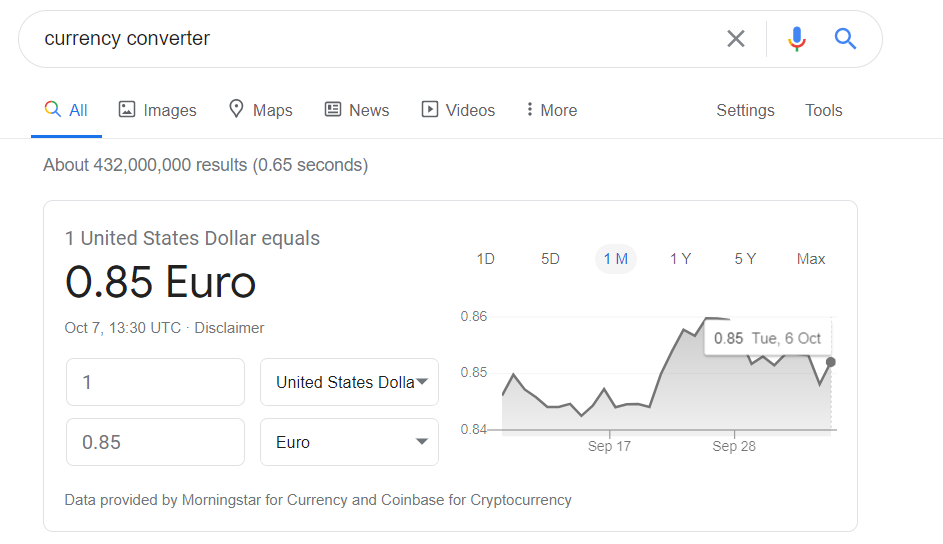
با این حال ، خودکار سازی این جریان و جاسازی ویژگی تبدیل در صفحه گسترده شما بسیار مفید خواهد بود. در ادامه بخوانید تا بدانید که چگونه می توانید این کار را انجام دهید!
فهرست مطالب پنهان
نرخ ارز در برگه های Google را با عملکرد بومی - GoogleFinance ردیابی کنید
GoogleFinance عملکرد Google Sheets برای وارد کردن داده های زمان واقعی در بازارهای مالی است. این عملکرد این داده ها را از Google Finance ، یک سرویس وب که اطلاعاتی در مورد روند بازار محلی و جهانی از جمله قیمت سهام روزانه ، نرخ ارز و غیره ارائه می دهد ، می گیرد. برای کسب اطلاعات بیشتر ، عملکرد پیشرفته عملکرد GoogleFinance ما را بخوانید.
برای مانیتور نرخ ارز ما ، می توانیم از یک نحو فرمول GoogleFinance ساده و بدون هیچ پارامتر اختیاری استفاده کنیم:
= GoogleFinance ("Ticker-Symbol")- در مورد ما ، در مورد ما ، مخفف نمایندگی جفت ارز ، به عنوان مثال ، EURUSD ، USDCAD و غیره است.
توجه: EURUSD یورو را به نرخ ارز دلار نشان می دهد. اگر به نرخ ارز یورو به دلار نیاز دارید ، از نماد Ticker-Symbol-USDEUR استفاده کنید.
مانیتور نرخ ارز با GoogleFinance
اکنون ، اجازه دهید از عملکرد در عمل استفاده کنیم. ما نرخ ارز ارزهای زیر را به دلار ردیابی خواهیم کرد:

- یورو (یورو)
- AUD (دلار استرالیا)
- CAD (دلار کانادا)
- GBP (استرلینگ پوند)
- IDR (روپیه اندونزی)
- INR (روپیه هند)
- PHP (پزو فیلیپین)
- BRL (واقعی برزیل)
- PLN (لهستانی Złoty)
- JPY (ین ژاپنی)
- CNY (یوان Renminbi چینی)
برای استفاده از قدرت عملکرد GoogleFinance ، ما باید یک نماد تیک تیک متشکل از دو کد ارزی-ارز تبدیل و USD ما داشته باشیم. عملکرد Concat که با ArrayFormula در تو لانه شده است به ما کمک می کند تا این کار را انجام دهیم:
= arrayformula (if (len (b2: b) = 0 ، ، concat (b2: b ، "usd")))

برای کسب اطلاعات بیشتر در مورد نحوه ادغام داده ها در برگه های Google ، پست وبلاگ ما را بخوانید.
حتی بهتر ، ما می توانیم ستون تیک را حذف کنیم و به سادگی فرمول Concat را در فرمول GoogleFinance به شرح زیر قرار دهیم:
= GoogleFinance (Concat ("USD" ، B2: B)
به نظر می رسد که ما به سادگی می توانیم ArrayFormula و این فرمول GoogleFinance را برای گسترش نتایج ترکیب کنیم. با این حال ، GoogleFinance به عنوان یک استدلال برای ArrayFormula کار نمی کند - بنابراین ، شما به سادگی باید فرمول را به پایین بکشید یا از CTRL+استفاده کنید و میانبر Google Sheets را وارد کنید.
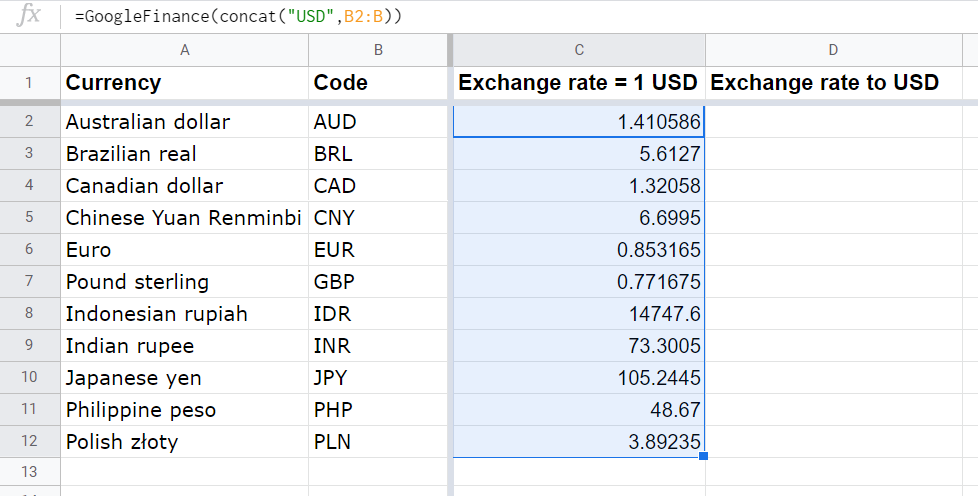
این راحت نیست ، زیرا هر بار که یک ردیف جدید در هر نقطه اضافه می کنید و آن را با یک تیک جدید جمع می کنید ، باید فرمول GoogleFinance را به صورت دستی کپی و چسباندن کنید.
بیایید فرمول GoogleFinance خود را برای دریافت نرخ ارز به دلار تغییر دهیم. شما باید "USD" و B2: B را در قطعه Concat Formula عوض کنید و دوباره فرمول را بکشید:
= GoogleFinance (Concat (B2: B ، "USD"))

That’s it! That’s it! The currency rates will be updated on change, but you can set it to refresh every minute. Go to File => Spreadsheet settings =>محاسبه کنید و "در مورد تغییر و هر دقیقه" را انتخاب کنید. برای فعال کردن هر دقیقه ، تنظیمات را ذخیره کنید.

می توانید این الگوی ردیاب نرخ ارز را در صفحه گسترده خود کپی کرده و آن را برای نیازهای خود سفارشی کنید.
GoogleFinance #n/یک خطا
اگرچه GoogleFinance یک عملکرد بومی Google Sheets است ، ما نمی توانیم ادعا کنیم که بسیار قابل اعتماد است. در Stackoverflow و Google Community ، می توانید نظرات اخیر را پیدا کنید که فرمول های GoogleFinance کار را متوقف کرده اند. پیام خطا #N/A معمولاً موارد زیر را برمی گرداند:
هنگام ارزیابی Google Finance ، پرس و جو برای نماد "****" هیچ داده ای را برنگرداند.این به طور معمول یک خطای داخلی GoogleFinance است ، بنابراین نه اضافه کردن IFERROR به فرمول شما و نه تغییر فاصله تازه سازی به شما کمک می کند. راه حل چیست؟
عملکرد GoogleFinance در هنگام استفاده از تعداد کمتری از نمادهای تیکت بهترین است (بیایید بگوییم ، کمتر از 25). برای وارد کردن قابل اعتماد از مجموعه های بزرگتر از داده های سهام ، باید از یک سرویس API استفاده کنید.
چگونه می توانید داده های نرخ ارز را از خدمات مالی به برگه های Google از طریق API وارد کنید
دستورالعمل های ارائه شده در این مقاله برای ایجاد یک ادغام خودکار کافی است. اما توجه داشته باشید که اگر شما از دستورالعمل ها به طور نادرست استفاده کنید ، تنظیمات نادرست را مشخص کنید ، یا اینکه تغییراتی در API برنامه وجود دارد ، مسئولیت نتیجه را بر عهده نداریم. اگر در تنظیمات به کمک نیاز دارید ، می توانیم این ادغام حق بیمه را با هزینه اضافی ارائه دهیم.
معمولاً ، توسعه دهندگان از API برای ادغام برخی از قابلیت ها مانند تبادل ارز در برنامه های خود استفاده می کنند. ما می خواهیم توضیح دهیم که چگونه می توانید از API ها برای وارد کردن داده های ارزی به برگه های Google بدون هیچ برنامه نویسی استفاده کنید.
JSON API را بدون برنامه نویسی وصل کنید
به عنوان یک قاعده، خدمات مالی از فرمت JSON برای انتقال داده ها از طریق API ها استفاده می کنند. ما از واردکننده JSON برای واکشی و تبدیل داده های JSON به Google Sheets استفاده می کنیم. این منبعی است که توسط Coupler. io پشتیبانی می شود، محصولی برای وارد کردن داده ها به Google Sheets، Excel، یا BigQuery از منابع مختلف.
برای راه اندازی یک واردکننده، در Coupler. io ثبت نام کنید، روی افزودن واردکننده جدید کلیک کنید و نام واردکننده خود را در قسمت عنوان وارد کنید. در مرحله بعد، باید سه مرحله را تکمیل کنید: منبع، مقصد و برنامه:
منبع

- JSON را به عنوان برنامه منبع از لیست انتخاب کنید.
- نقطه پایانی API را برای وارد کردن داده ها در قسمت JSON URL وارد کنید. نقطه پایانی را در اسناد API سرویس مالی که استفاده می کنید پیدا خواهید کرد. مثلا،
https://xecdapi. xe. com/v1/currencies. json/? iso=USD, EUR, CAD
- برای مشاهده تنظیمات پیشرفته برای گسترش فیلدهای اختیاری، روی Continue کلیک کنید:
- روی Continue کلیک کنید تا فیلدهای اختیاری را گسترش دهید، جایی که می توانید پارامترهای اضافی مانند روش HTTP، سرصفحه های درخواست، رشته جستجوی URL و موارد دیگر را تعیین کنید. در بیشتر موارد، به اطلاعاتی در مورد سرصفحه های درخواست و گزینه های پرس و جو نیاز دارید که می توانید در اسناد API سرویس مالی مورد استفاده خود بیابید. به عنوان مثال، در اینجا هدر Authorization ممکن است به نظر برسد:
مجوز: Basic enJlY29yZHM0OTEamFiZjk2MWZtNnA4ZjY=
مقصد

- فایلی را در Google Drive خود برای انتقال داده ها انتخاب کنید. یک برگه موجود را انتخاب کنید یا یک نام برای ایجاد یک صفحه جدید وارد کنید.
- به صورت اختیاری، می توانید
- سلول اول را تغییر دهید که در آن محدوده داده شما وارد شود، مقدار خود را در قسمت آدرس سلول مشخص کنید. سلول A1 به طور پیش فرض تنظیم شده است.
- حالت واردات را از جایگزین به اضافه تغییر دهید
- یک ستون اضافه کنید که تاریخ آخرین به روز رسانی داده را مشخص می کند.
روی Save and Run کلیک کنید تا داده های خود را در صورت تقاضا در Google Sheets بارگیری کنید. اگر می خواهید این خط لوله را خودکار کنید، به روزرسانی خودکار داده ها را فعال کنید و تنظیمات زمان بندی را پیکربندی کنید.

بیایید بررسی کنیم که چگونه در یک مثال واقعی کار می کند.
داده های نرخ تبدیل ارز را از طریق API به Google Sheets وارد کنید
ما 10 API برتر ارز و فارکس توسط Yasu را بررسی کرده ایم و دو گزینه را برای آزمایش انتخاب کرده ایم.
API نرخ ارز
API نرخ ارز یک سرویس رایگان برای نرخ های جاری و تاریخی ارز خارجی است که توسط بانک مرکزی اروپا منتشر شده است. آنها یک طرح رایگان با حداکثر 250 درخواست در ماه ارائه می دهند. پس از ثبت نام، یک کلید دسترسی به API برای بازیابی اطلاعات از API دریافت خواهید کرد.
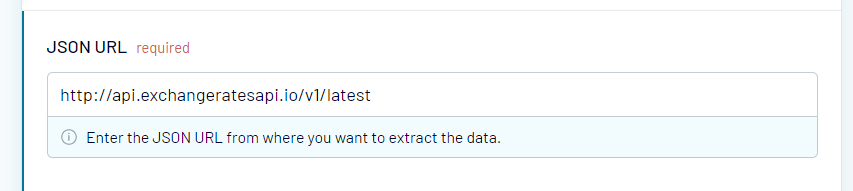
برای وارد کردن داده ها با استفاده از وارد کننده JSON ، باید رشته پرس و جو URL JSON و URL را مشخص کنید. به عنوان مثال ، بیایید جدیدترین داده های نرخ ارز را بارگیری کنیم:
url json
https://api. exchangeratesapi. io/v1/latest
پارامترهای پرس و جو URL:
کلید دسترسی:

در اینجا همان چیزی است که وارد کننده پیکربندی شده به نظر می رسد:
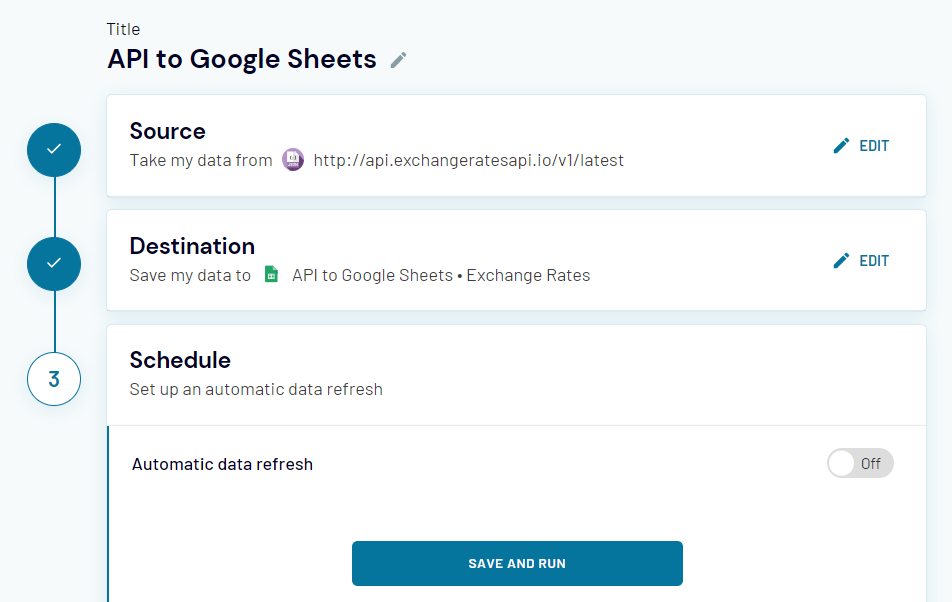
روی ذخیره و واردات کلیک کنید و از داده های خود در صفحه گسترده استقبال کنید.

این آسان بود ، اما دقیقاً همان چیزی بود که ما نیاز داشتیم. API بسیاری از نرخ های ارزی را که علیه یورو نقل شده است ، بازیابی کرد. اکنون ، اجازه دهید نقل قول های نرخ ارز خاص را در برابر دلار درخواست کنیم. برای این کار ، رشته زیر را به پارامترهای پرس و جو URL اضافه کنید:
پایه: نمادهای USD: AUD ، BRL ، CAD ، CNY ، EUR ، GBP ، IDR ، INR ، JPY ، PHP ، PLN

توجه: از طرف دیگر ، می توانید پارامترهای رشته پرس و جو URL را به URL JSON به شرح زیر وصل کنید:
https://api. exchangeratesapi. io/latest؟base=usd& amp ؛symbols=aud ، brl ، cady ، cny ، gbp ، idr ، inr،jpy،php،pln
اگر تازه سازی داده های خودکار را فعال کنید ، coupler. io به طور خودکار نرخ ارز ارز را در برنامه ای که مشخص کرده اید درخواست می کند.
API داده های ارز XE
حال ، بیایید بررسی کنیم که چگونه مشتری JSON با یک راه حل پرداخت شده کار می کند. ما API داده های ارز XE را انتخاب کردیم زیرا یک آزمایش رایگان و نقاط پایانی برای تبدیل یک ارز به دیگری ارائه می دهد. پس از ثبت نام ، مستندات فنی را توضیح دادیم که نقاط پایانی API را توضیح می دهد. تفاوت اصلی بین API XE و نرخ ارز در این است که کلیه درخواست های API XE باید از طریق تأیید اعتبار دسترسی HTTP Basic تأیید شود.
این بدان معنی است که شما باید با فرمت زیر وارد عنوان مجوز در قسمت "HTTP Headers" شوید:
مجوز: اساسی
رمزگذاری BASE64 ID Account و API Key به یک روده بزرگ پیوست ":". به عنوان مثال ، اگر شناسه حساب XE شما به عنوان مثال 491919043 و کلید API حساب شما JABF961F4U6P8K9USFMFU6AMF6 است ، موارد زیر را دریافت خواهید کرد:
مثال 491919043: JABF961F4U6P8K9USFMFU6AMF6
این رشته را با استفاده از یک ابزار اختصاصی یا فرمولی که در پست وبلاگ در مورد عملکرد Sheets Concatenate معرفی کردیم ، به Base64 رمزگذاری کنید:
zxhhbxbsztq5mtkxota0mzpqywjmotyxzjr1a4azl1c2ztznu2yw1mng ==
حال ، بیایید پارامترهای مشتری JSON مورد نیاز برای وارد کردن داده های نرخ ارز از XE را بررسی کنیم:
https://xecdapi. xe. com/v1/convert_from. json/؟
مجوز: اساسی
از: USD به: AUD ، BRL ، CAD ، CNY ، EUR ، GBP ، IDR ، INR ، JPY ، PHP ، PLN مقدار: 1
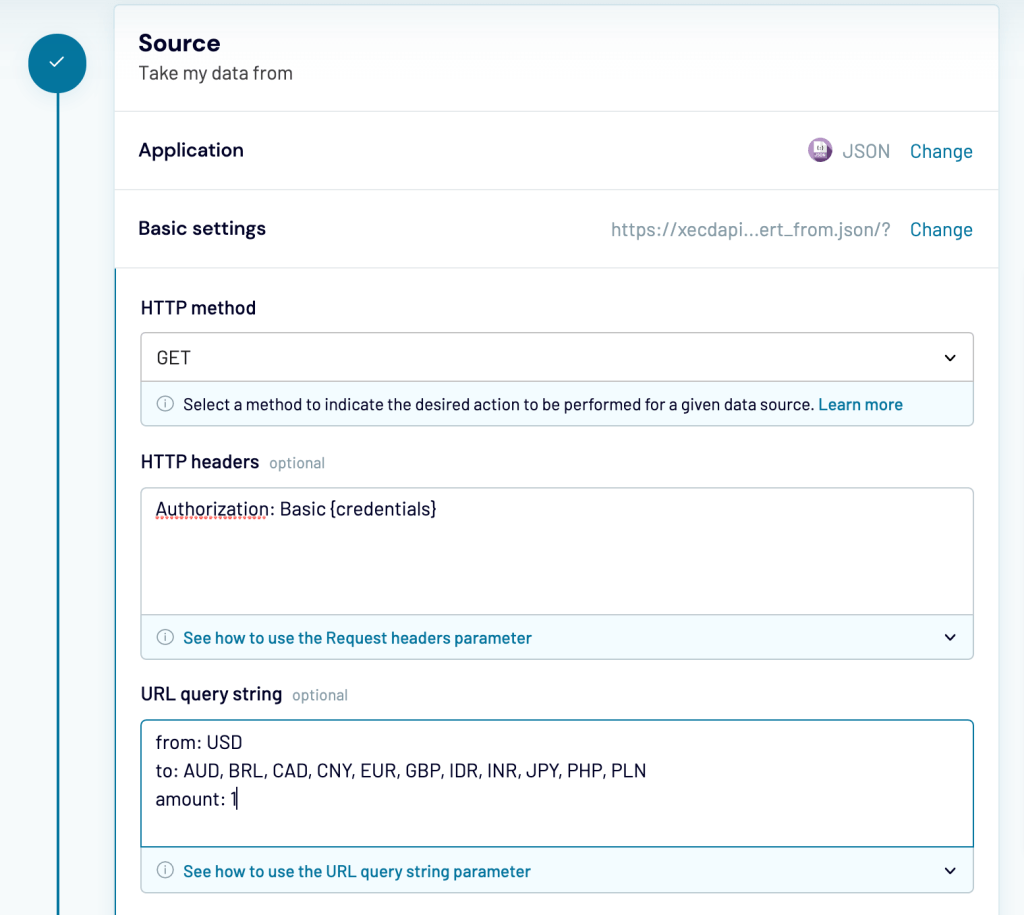
در اینجا نتیجه است:

توجه: از طرف دیگر ، می توانید پارامترهای رشته پرس و جو URL را به URL JSON به شرح زیر وصل کنید:
https://xecdapi. xe. com/v1/convert_from. json/? from=USD& amp; to=AUD, BRL, CAD, CNY, EUR, GBP, IDR, INR, JPY, PHP, PLN& amp; amount=1
اگر می خواهید ستونی با نرخ معکوس اضافه کنید (مقوله ای که ارزهای پایه و هدف تغییر می کنند)، inverse: true را به قسمت پارامترهای URL Query اضافه کنید:
از: USD به: AUD، BRL، CAD، CNY، EUR، GBP، IDR، INR، JPY، PHP، PLN مقدار: 1 معکوس: درست

توجه: از طرف دیگر ، می توانید پارامترهای رشته پرس و جو URL را به URL JSON به شرح زیر وصل کنید:
https://xecdapi. xe. com/v1/convert_from. json/? from=USD& amp; to=AUD, BRL, CAD, CNY, EUR, GBP, IDR, INR, JPY, PHP, PLN& amount=1& amp; معکوس=درست
وقتی داده ها را به صفحه گسترده خود وارد می کنید، می توانید با استفاده از VLOOKUP، QUERY یا FILTER به آن برای محاسبات خود ارجاع دهید. پست وبلاگ ما را که به هر یک از این عملکردهای Google Sheets اختصاص داده شده است، بررسی کنید.
چرا باید به جای برنامه نرخ ارز از ردیاب ارز سفارشی در Google Sheets استفاده کنید
بهترین چیز در مورد Google Sheets این است که می توانید بسیاری از گردش کار خود را با استفاده از توابع یا افزونه های مختلف خودکار کنید. این بدان معنی است که شما زمان کمتری را صرف کارهای دستی مکرر می کنید و زمان بیشتری را برای کارهای ارزشمندتر در دسترس دارید. برخی از برنامه های نرخ ارز عالی هستند، اما نمی توانند در صفحه گسترده شما جاسازی شوند. بنابراین، باید داده ها را به صورت دستی از یک برنامه به Google Sheets منتقل کنید یا برخی از ادغام های پیچیده را تنظیم کنید. گزینه های معرفی شده در این پست وبلاگ از نظر زمان کارآمد و آسان برای پیاده سازی هستند. بین GOOGLEFINANCE و Coupler. io، راه حلی که انتخاب می کنید به شما بستگی دارد. موفق باشید!
کسب درآمد از بیت کوین...
ما را در سایت کسب درآمد از بیت کوین دنبال می کنید
برچسب :
نویسنده : ماهور الوند
بازدید : <-PostHit->
